Pages

Subscribe:

Ads 468x60px

Labels

Tampilkan postingan dengan label blogger. Tampilkan semua postingan

Selasa, 12 Juli 2016

Cara Setting domain di Freenom

Cara Manage Dns Domain Di freenom
Sekarang saya akan share bagaimana cara pengaturan DNS dari freenom ke blogger. Inilah langkah yang paling inti untuk teman-teman yang punya Domain TLD sendiri


Karena tutorial yang ada di mbah google saat ini agak berbeda dengan yang ada di freenom, karena saya kemarin mengalaminya sendiri kesulitan untuk men-setting DNS-nya dan juga pertanyaan dari sahabat el-Syada semua, maka saya ingin berbagi tentang ini. Oke langsung simak aja.

1. Langkah pertama Masuk ke blogger, buka Setelan >> Penerbitan >> +Tambahkan domain khusus


2. setelah itu Masukkan nama domain yang kamu daftarkan di freenom tadi, nanti ada pemberitahuan seperti gambar dibawah


3. Catata kedua kode CNAME blogger diatas, atau jangan ditutup dulu tab blogger-nya.

4. Buka tab baru, log in ke freenom atau klik disini, kamudian klik Domain >> My Domain


5. Klik Manage Domain >> Management Tool >> Nameservers >> pilih Use deafult nameservers >> Change Nameservers


6. Kemudian klik Manage Freenom DNS. Setting seperti gambar dibawah ini kamudian klik Save Changes.


7. Kembali ke tab blogger kemudian klik simpan, bila belum berhasil coba reload tab dan coba ketik lagi domain kamu.

8. Jika sudah berhasil, sebaiknya buka lagi Setelan >> Penerbitan >> Edit. Lalu centang box "alihkan domainkamu.ga ke www.domainkamu.ga". Seperti contoh dibawah ini.


Ini fungsinya agar blogger me-redirect blog kamu secara otomatis ke host WWW tanpa harus mengetiknya lagi di browser. Ini contoh blog saya yang sudah memakai domain gratis dari Freenom >> http://www.ngasalbos.cf/

source : http://joxerz.blogspot.co.id/2015/02/cara-setting-domain-di-freenom.html

Cara Memasang Domain Gratis Freenom ke Blogspot

Sebelumnya saya sudah membuatkan tutorial dasar tentang 'cara membuat blogspot kriteria google adsense dan Cara Membuat Akun Freenom Domain Gratis (.ga, .tk, .cf dan .ml) '. Nah, untuk selanjutnya saya akan menjelaskan mengenai cara memasang / menghubungkan domain gratis freenom ke blogspot.
Maksudnya gimana sih gan? Mungkin ada yang bertanya seperti itu? Gini, saya akan sedikit jelaskan,  kan domain blogspot yaitu .blogspot.com, sedangkan freenom mempunya domain gratis yang pendek dan lebih bagus diantaranya .ga, .ml, .tk dan .cf. Jadi domain yang sebelumnya, misal domain di blogspot yang kalian buat adalah tsucommunity.blogspot.com, bisa kalian ganti dengan tsucommunity.ga atau tsucommunity.tk dan domain gratis lainnya dari freenom.
Menghubungkan / memasang domain freenom ke blogspot tergolong mudah, karena freenom mempunyai kecepatan update DNS Server tercepat dibandingkan penyedia layanan hosting dan domain yang ada di Indonesia. Mungkin dalam waktu 2-5 menit domain freenom sudah bisa digunakan, sedangkan layanan di Indonesia membutuhkan kurun waktu 1-5 Jam untuk menghubungkan domain mereka ke blogspot.
Apasih gunanya dihubungkan?
Melihat panjanganya kata blogspot, membuat orang susah untuk mengingat nama domain. Berikut menurut saya keuntungan untuk menghubungkan / memasang domain freenom ke blogspot:
  • Mudah diingat orang, karena domain tergolong pendek (.ga, tk, dkk)
  • Support untuk membuat akun google adsense non hosted
  • Lebih simple dan lebih elegan
  • Lebih keren
  • Menambah wawasan dan lain sebagainya.
Selanjutnya, mari kita simak cara menghubungkan domain gratis freenom ke blogspot:
1. Buka Account freenom yang telah dibuat (jika belum punya, silahkan buat dan lihat caranya disini)
2. Buka Account blogspot (blogger) dan masuk ke menu setelan (jika belum punya buat blog caranya langsung baca saja disini)
3. Pada menu setelan dasar, Siapkan URL Pihak ke-3 untuk Blog, tepat dibawah domain blogspot.

pasang%2Bdomain%2Bfreenom%2Bke%2Bblogspot-1
4. Selanjutnya, masukkan nama domain freenom yang telah saya buat www.tsucommunity.ga, kemudian klik simpan.
pasang%2Bdomain%2Bfreenom%2Bke%2Bblogspot-2
5. Maka akan muncul error URL, selanjutnya, copy satu persatu Host Name ke Manage DNS di Freenom.

pasang%2Bdomain%2Bfreenom%2Bke%2Bblogspot-5
Buka Freenom, My Domain --> Manage Domain dan Manage Freenom DNS

freenom-9
pasang%2Bdomain%2Bfreenom%2Bke%2Bblogspot-3
 pasang%2Bdomain%2Bfreenom%2Bke%2Bblogspot-4
Masukkan Name (www dan nqfqweunomwu (bisa berubah-ubah) ke Host Name freenom.
pasang%2Bdomain%2Bfreenom%2Bke%2Bblogspot-5
Untuk Type pilih CNAME, TTL gak usah diubah kemudian target isi sesuai target Host Name Seperti gambar dibawah:
pasang%2Bdomain%2Bfreenom%2Bke%2Bblogspot-6
6. Setelah itu, masukkan Record IP Google. IP Google sebagai berikut:
216.239.32.21
216.239.34.21
216.239.36.21
216.239.38.21
Masukkan IP tersebut pada kolom target. Dengan Type = A. Seperti gambar dibawah ini.
pasang%2Bdomain%2Bfreenom%2Bke%2Bblogspot-7
Selanjutnya klik Simpan, jika semua benar maka akan muncul notifikasi Successfully.
pasang%2Bdomain%2Bfreenom%2Bke%2Bblogspot-8
7. Kembali ke blogger, setelah setelan sudah selesai, maka tunggu 2-5 menit. Kemudian simpan perubahan domain. Jika masih error, tunggu beberapa menit dan simpan lagi.
pasang%2Bdomain%2Bfreenom%2Bke%2Bblogspot-9
8. Jika domain sudah berubah, selanjutnya edit kembali domain pihat ke-3 dan centang alihkan domain kamu, misal tsucommunity.ga ke www.tsucommunity.ga. Ini bertujuan ketika seseorang akses tanpa www didepan, maka otomatis langsung direct ke www. Jangan lupa simpan lagi.
pasang%2Bdomain%2Bfreenom%2Bke%2Bblogspot-10

pasang%2Bdomain%2Bfreenom%2Bke%2Bblogspot-11
9. Pemasangan domain telah berhasil silahkan kamu bisa coba cek domain www.tsucommunity.ga
Demikian, tutorial mengenai Cara Memasang Domain Gratis Freenom ke Blogspot, semoga dapat menambah pengetahuan kalian dalam dunia blogspot. Penulis mengharapkan kepada teman-teman untuk menyebarluaskan artikel ini baik media sosial maupun blogspot kalian dengan catatan menuliskan sumber artikel ini. Selamat mencoba !
 
source : http://www.bilikupdate.com/2015/09/cara-memasang-domain-gratis-freenom-ke.html

Kamis, 06 Oktober 2011

Cara Mengganti Template Blog Blogspot

Tulisan ini saya peruntukan bagi anda yang suka dan sedang belajar ngeblog di Blogspot.com. Mungkin anda kurang merasa sreg dengan tampilan template yang disediakan oleh Blogspot. Karena blogspot tidak cukup banyak menyediakan template, dan tampilannya standard.

Anda bisa mengganti template blog anda yang sekarang masih standard dengan template blogspot sesuai selera anda. Saat ini banyak sekali template blogspot yang menarik. Download template blogspot di http://freetemplates.blogspot.com/….. (copas alamat URL tersebut ke browser anda) jika mau link yang lain klik disini. Lalu file template simpan di komputer anda.

Selanjutnya, cara mengganti template blogspot sangat mudah, ikuti langkah-langkahnya sebagai berikut :

1. Buka blog anda dan login dengan akun anda,

2. Masuk Dashboard

3. Pilih Layout,

4. Pilih Edit HTML, … lihat gambar :

5. Centang —-> Expand Widget Templates

6. Lakukan —–> Upload File template tadi dari komputer anda,

7. Klik —–> KEEP WIDGETS

8. Klik ——> View Blogs

9. Selesai, template blog anda sudah jadi ….gampang khan ?

SELAMAT MENCOBA…. !


Catatan Tambahan : Saya hanya merekomendasikan untuk anda yang sedang belajar. Untuk blog lama yang postingannya sudah banyak, sebaiknya jangan ganti template… khawatir file-file anda ada yang hilang.

Senin, 03 Oktober 2011

Cara Menghapus Label Blogger

Cara menghapus sebuah label (How to remove label) blogger adalah sbb:
1. Dashboard - Posting - Edit Posts
2. Di bagian kiri, klik label yang ingin Anda hapus. Misalnya Anda ingin menghapus sebuah label bernama "Tutorial".


3. Klik "Label Actions" arahkan kebawah hingga Anda menemukan Remove Label yang dibawahnya ada sebuah label bernama "Tutorial". Klik label yang akan dihapus tersebut (label bernama "Tutorial").


4. Selesai.

Cara Memasang Embed File SWF dari 4shared ke Blog

Bingung cari tempat upload file swf yang akan dipasang di blog ? memang banyak pilihan tempat upload namun terkadang untuk file berekstensi swf jarang ada tempat upload yang menyediakan kode embed atau kode pemasanganya, walaupun ada biasanya premium alias bayar.


Kemarin saya mengunjungi tempat upload 4shared, ya siapa yang tidak tahu tempat upload yang satu ini gratis dan berkapasitas lumayan besar. Ditempat ini pun memang tidak ada code link pemasangan karena mereka tidak memberitahukan tempat file kita yang di upload secata spesifik. Tapi jangan khawatir setelah saya otak atik akhirnya saya menemukan triknya

Ikuti langkah ini :
  • Yang pasti harus dilakukan pertama kali adalah masuk kedalam acount 4shared anda, jika belum register dulu gratis ko.
  • Upload file swf yang akan anda pasang di blog ataupun di swf.
  • Setelah berhasil klik kanan pada file tersebut maka akan muncul menu, dan pilih 'dapatkan link ke file'
  • Misalkan link file anda adalah :
"http://www.4shared.com/document/CQFPrrr/tom.html"

gantilah menjadi

"http://www.4shared.com/embed/CQFPrrr/tom.swf"


  • Lalu ketikan beberapa kode seperti dibawah ini :

  • Ganti kata link_file yang bercetak tebal dengan link anda yang tadi sudah di ubah.
  • Ganti lebar dan tinggi dengan ukuran lebar dan tinggi file swf anda.
  • Jika ingin memasangnya di blog, masuk ke bloger >> rancangan >> tambah gadget >> javascript.
  • Lalu Copy code di atas, simpan, dan lihat blog anda.

Semoga tutorial ini bermanfaat....

Jumat, 27 Mei 2011

Cara Membuat Spoiler Di Blog


Spoiler adalah cara untuk menyembunyikan seluruh atau sebagian isi dari konten blog kita. Spoiler juga bermanfaat agar konten yang berat seperti gambar dalam ukuran besar dan video tidak diload sebelum menekan tombol show. Dengan kata lain spoiler membantu kita mengurangi waktu load konten blog dan memberikan pilih kepada pembaca blog untuk membuka atau tidak isi spoiler


Anda sudah sering lihat Spoiler di kaskus atau forum-forum untuk nyembunyikan gambar, link dan konten lainnya. Spoiler ada dua yaitu untuk forum misalnya kaskus dan satunya lagi untuk dipergunakan di blog/web. Keduanya memiliki kode yang berbeda.

• Spoiler Forum misalnya KASKUS:
[spoiler=judul spoiler]isi spoiler[/spoiler]

Ganti tulisan yang berwarna hijau sesuai judul dan isi spoiler yang anda kehendaki.

• Spoiler untuk blog/web:
Menyembunyikan konten tertentu dari sebuah halaman blog/website diperlukan untuk menghemat space. Ketika visitor ingin melihatnya mereka dapat dengan mudah menampilkannya. Begitupun dalam software forum semacam vBulletin, Spoiler pasti banyak digunakan.

Berikut kode yang bisa digunakan dalam membuat spoiler di blog :
<div><div style="margin: 5px;">
<div class="smallfont" style="margin-bottom: 2px;"><i><span style="font-weight: bold;">Tentang bla..bla.bla.. </span></i><input value="Show" style="margin: 0px; padding: 0px; width: 60px; font-size: 10px;" onclick="if (this.parentNode.parentNode.getElementsByTagName('div')[1].getElementsByTagName('div')[0].style.display != '') { this.parentNode.parentNode.getElementsByTagName('div')[1].getElementsByTagName('div')[0].style.display = ''; this.innerText = ''; this.value = 'Hide'; } else { this.parentNode.parentNode.getElementsByTagName('div')[1].getElementsByTagName('div')[0].style.display = 'none'; this.innerText = ''; this.value = 'Show'; }" type="button"/>
</div>
<div class="alt2" style="border: 1px inset ; margin: 0px; padding: 6px;">
<div style="display: none;">

isi spoiler...

</div></div></div></div>


Kode HTML diatas akan memberikan hasil seperti dibawah ini:

<span style="font-weight: bold;">Tentang bla..bla.bla..


isi spoiler...


kalau mengerti html silakan di costumize sendiri ^-^

Kamis, 19 Mei 2011

Anti Copas Part 2


Tak ingin konten atau foto di blog anda di-copas? Caranya mudah, dengan menonaktifkan fungsi klik kanan. Meski, trik itu sebenarnya tetap bisa disiasati. Tapi, paling tidak membuat yang mau copas harus bekerja keras. Hehehe...

Caranya:

1. login ke blogger Agan
2. tataletak
3. tambah gadget
4. pilih html/javascript
5. letakkan kode berikut


<script language="JavaScript">
<!--

//Disable right mouse click Script
//By Maximus (maximus@nsimail.com) w/ mods by DynamicDrive
//For full source code, visit http://www.dynamicdrive.com

var message="Kalau mau copas ijin dulu";

///////////////////////////////////
function clickIE4(){
if (event.button==2){
alert(message);
return false;
}
}

function clickNS4(e){
if (document.layers||document.getElementById&&!document.all){
if (e.which==2||e.which==3){
alert(message);
return false;
}
}
}

if (document.layers){
document.captureEvents(Event.MOUSEDOWN);
document.onmousedown=clickNS4;
}
else if (document.all&&!document.getElementById){
document.onmousedown=clickIE4;
}

document.oncontextmenu=new Function("alert(message);return false")

// -->
</script>


6.simpan


Ganti text yang berwarna MERAH dengan keinginan Agan
Selamat mencoba gan . .

Script Anti Block Dan Copy Pada Halaman Web/Blog

postingan kali ini membahas tentang script anti block dan copy pada halaman web atau pun blog, yang diperuntukan untuk mengurangi plagiat atau yang sering menduplikat postingan. Mengapa? seperti yang sudah dibahas dipostingan sebelumnya, bila banyak postingan halaman blog lain yang sama dengan blog yang kita tulis sendiri, maka kita pun beresiko kehilangan hati om Google . Tetapi dengan memasang script anti block dan copy pada blog atau pun web kita beresiko kehilangan pengunjung. Mengapa? Bisa jadi menghilangkan rasa nyaman pengunjung dengan hilangnya fitur block dan copy pada block kita. "Jadi Setiap Perbuatan Pasti Ada Balasannya" hahaha... Untuk melihat demonya klik disini . Yang masih berminat , langsung praktek deh :

Pertama Buka Browser
Kedua Login Ke Akun Blog Anda
Ketiga Masuk Ke Dasbor --> Rancangan/layout --> Elemen Laman --> Tambah Gadget --> Pilih Gadget HTML/JavaScript.
Keempat Copy Script dibawah lalu Paste di kotak HTML/JavaScript

<!-- Disable Copy and Paste-->
<script language='JavaScript1.2'>
function disableselect(e){
return false
}
function reEnable(){
return true
}
document.onselectstart=new Function ("return false")
if (window.sidebar){
document.onmousedown=disableselect
document.onclick=reEnable
}
</script>


Kelima Simpan


Selamat Mencoba

Kamis, 12 Mei 2011

Cara Membuat Tukar Link / Link Exchange Blogger

Tukar Link atau Link Exchange adalah hal yang san­gat pent­ing untuk kita seba­gai seo­rang blog­ger. Semakin banyak link blog rekan yang ter­pasang di blog lain maka akan semakin baik blog rekan di mata mesin pen­cari / search engine seperti Google, Yahoo, bing dan lain-lain.

Untuk mem­buat kotak tukar link ini san­gat lah mudah. Kita ting­gal copas kode dibawah ini pada side­bar atau pada post­ing artikel kita.

Langkah-langkah sebagai berikut :

  • Login ke Blogger
  • Clik Design / Rancangan
  • Clik Page Elements
  • Aad to Gadget / Tambah Laman
  • Pilih HTML/JavaScript
  • Copy dan Paste kode di bawah ini kedalamnya.
<center>
<a href="GANTI DENGAN DOMAIN ANDA/" target="_blank" title="~sKp135~ (TITLE BLOG ANDA)"><img style="width: 250px; height: 150px;" src="URL GAMBAR BANNER ANDA" alt=&quot;NAMA ANDA" /></a>

Copy dan Paste Kode di bawah ini untuk tukar link


<textarea name="code" rows="3" cols="29"><a href="GANTI DENGAN DOMAIN ANDA/" target="_blank" title="~sKp~ (JUDUL BLOG ANDA)"><img style="width: 200px; height: 100px;" src="URL GAMBAR BANNER ANDA" alt="NAMA ANDA" /></a></textarea></center>
  • Simpan / Save
  • Selesai.

Jumat, 29 April 2011

Membuat Tag Cloud Cumulus pada Template Blogger


Widget tag cloud berbasis flash yang menggunakan konversi script dariRoy Tanck WP Cumulus untuk wordpress atau dalam template blogger lebih dikenal dengan sebutan Blogumus sangatlah bagus untuk mempercantik blog kita. Sebenarnya sudah cukup lama saya ingin memasangnya pada blog saya, namun baru saja saya mendapatkan tutorialnya di Blognya Amanda dan saya putuskan untuk mempostingnya di sini.


Untuk memasang widget ini pada template blogger sangatlah mudah. Anda tinggal mengikuti langkah-langkah berikut:

1. Login kedalam blogger dengan user id anda.

2. Masuk ke Dashboard Layout>Edit HTML dan klik Expand Template Widget

3. Jangan lupa untuk selalu mem-backup template anda sebelum memodifikasinya.

4. Cari kode dibawah ini

<b:section class='sidebar' id='sidebar' preferred='yes'>

5. Kemudian copy dan paste kan kode di bawah ini tepat di bawah kode di atas.

<b:widget id='Label99' locked='false' title='Labels' type='Label'>
<b:includable id='main'>
<b:if cond='data:title'>
<h2><data:title/></h2>
</b:if>
<div class='widget-content'>
<script src='http://halotemplates.s3.amazonaws.com/wp-cumulus-example/swfobject.js' type='text/javascript'/>
<div id='flashcontent'>Blogumulus by <a href='http://www.roytanck.com/'>Roy Tanck</a> and <a href='http://www.bloggerbuster.com'>Amanda Fazani</a></div>
<script type='text/javascript'>
var so=new SWFObject ("http://halotemplates.s3.amazonaws.com/wp-cumulus-example/tagcloud.swf", "tagcloud", "240", "300", "7", "#ffffff");
// uncomment next line to enable transparency
//so.addParam("wmode", "transparent");
so.addVariable("tcolor", "0x333333");
so.addVariable("mode", "tags");
so.addVariable("distr", "true");
so.addVariable("tspeed", "100");
so.addVariable("tagcloud", "<tags><b:loop values='data:labels' var='label'><a expr:href='data:label.url' style='12'><data:label.name/></a></b:loop></tags>");
so.addParam("allowScriptAccess", "always");
so.write("flashcontent");
</script>
<b:include name='quickedit'/>
</div>
</b:includable>
</b:widget>

6. Simpan template anda. Selesai..

Ketika anda melihat blog anda kembali, secara otomatis tag cloud cumulus ini akan tertampil di sidebar blog anda. Secara default widget ini akan tertampil dengan keterangan sebagai berikut:
  • Width = 240px
  • Height = 300px
  • Background = white
  • Warna text = grey
  • Ukuran Huruf = 12

Bila anda menginginkan untuk memodifikasinya, maka perhatikan hal berikut:

1. Mengubah ukuran widget
var so = new SWFObject ("http://halotemplates.s3.amazonaws.com/wp-cumulus-example/tagcloud.swf", "tagcloud", "240", "300", "7", "#ffffff");
Anda tinggal mengganti kedua angka yang diberi warna tersebut. Warna merah untuk lebar, dan warna biru untuk tinggi.

2. Mengubah warna Background
var so = new SWFObject ("http://halotemplates.s3.amazonaws.com/wp-cumulus-example/tagcloud.swf", "tagcloud", "240", "300", "7", "#ffffff");
Gantilah kode warna sesuai selera anda atau yang sesuai dengan warna template anda. Untuk mengubah background menjadi trasparan, anda tinggal menghapus tanda "//" di depan kode: //so.addParam("wmode", "transparent");.

Bila mode transparan ini aktif, maka kode warna background yang sudah kita pasang di atasnya secara otomatis akan tidak berlaku lagi.

Secara default sengaja Amanda memberikan tanda "//" untuk tidak mengaktifkan mode background transparan dikarenakan mode ini tidak berhasil di beberapa template dan hanya menghasilkan blank widget, seperti yang telah dia jelaskan di sini.

3. Mengubah warna huruf
so.addVariable("tcolor", "0x333333");
Gantilah kode warna sesuai dengan yang anda inginkan

4. Mengubah ukuran huruf terbesar
so.addVariable("tagcloud", "<tags><b:loop values='data:labels' var='label'><a expr:href='data:label.url' style='12'><data:label.name/></a></b:loop></tags>");
Gantilah angka ukuran huruf tersebut sesuai keinginan anda

5. Mengubah kecepatan rotasi
so.addVariable("tspeed", "100");
Misalnya saya menggati angka 100 menjadi 200 maka kecepatan rotasi akan lebih cepat dua kali lipat.

Minggu, 17 April 2011

MEMBUAT SCROLL BOX

Untuk menghemat tempat terutama untuk posisi di sidebar, biasanya dipakai scroll box, sehingga tidak perlu kuatir dengan kondisi teks yang sangat banyak...

Sistem dari scroll box itu sendiri adalah langsung akan ada scroll apabila teks yang ada telah melebihi ukuran dari box itu sendiri....

langsung aja ke bagian kodenya...

nach hasil dari kode diatas adalah seperti yang terlihat di bawah ini

Disini adalah teks anda… dengan banyaknya teks, secar otomatis akan membentuk kotak scroll box, sehingga dapat menghemat tempat

apabila ingin mempercantik coba tambahkan background... kodenya...

hasil dari kode diatas,.. liat ni..

Disini adalah teks anda… dengan banyaknya teks, secar otomatis akan membentuk kotak scroll box, sehingga dapat menghemat tempat

atau ada lagi ni yang lebih cakep... yaitu sekalian mewarnai scrollnya... penasaran... liat ni kodenya

hasilnya

Disini adalah teks anda yang scrollnya dan backgroundnya telah di warnai… dengan banyaknya teks, secar otomatis akan membentuk kotak scroll box, sehingga dapat menghemat tempat

beres

Jumat, 18 Februari 2011

Tips Mengganti Icon Blog Pada Address Bar


Jika kita membuka suatu website atau blog maka seringkali kita menjumpai ada sebuah gambar atau icon pada address bar (kotak untuk mengetikkan alamat web). Dan jika kita punya blog di Blogspot maka icon default yang akan tampil adalah gambar seperti ini :
Bagi kamu yang tidak puas dengan icon/gambar tersebut, kamu bisa menggantinya dengan gambar sesuai dengan keinginanmu. caranya sangat mudah, yaitu dengan membuat gambar (gif, jpg, ico, dan lain2) dengan ukuran kira2 24x42 pixel sampai 32x32 pixel (sebenarnya ukurannya bebas sih, tapi biar filenya kecil dan proses membukanya cepat). Setelah itu .....
masuk ke "Layout --> Edit HTML" trus tempatkan script berikut sebelum kode </head>

<link href='http://kendhin.890m.com/sonictrik.gif' rel='SHORTCUT ICON'/>

ganti huruf yang dicetak tebal dengan lokasi gambar dimana kamu menyimpannya. Kamu bisa menyimpan gambarmu di 000webhost
atau bisa juga di photobucket dan juga di imageshack atau kalo kamu tidak mau pusing dibawah ini ada beberapa contoh icon/gambar beserta dengan linknya.

http://img87.imageshack.us/img87/5862/image1an1.gif
http://img110.imageshack.us/img110/6218/image2ie0.gif
http://img98.imageshack.us/img98/9617/image3cr0.gif
http://img134.imageshack.us/img134/633/image4hx4.gif
http://img139.imageshack.us/img139/83/image5oa7.gif
http://img509.imageshack.us/img509/6449/image6fu0.gif
http://img527.imageshack.us/img527/6543/image7go9.gif
http://img507.imageshack.us/img507/5774/image8wn8.gif
http://img150.imageshack.us/img150/5784/image9qo1.gif
http://img404.imageshack.us/img404/1214/image10vr1.gif
http://img412.imageshack.us/img412/3808/image11pc0.gif
http://img100.imageshack.us/img100/4658/image12du2.gif
http://img132.imageshack.us/img132/4733/image13lj1.gif
http://img145.imageshack.us/img145/7793/image14zg9.gif
http://img412.imageshack.us/img412/4403/image15jc7.gif
http://img264.imageshack.us/img264/7575/image16kn8.gif
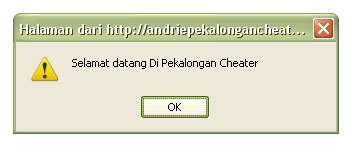
Cara Membuat Tulisan Selamat Datang Pada BLOG


[--]Berikut lankah-langkah pemasangannya [--]
1. Masuk dulu ke akun blog sobat dengan klik www.blogger.com
2. Klik tulisan " Design[Rancangan]".
3. Klik tulisan "Edit HTML".
Cari kode </head> pada kotak kede HTML blog sobat. Tekan "Ctrl F" lalu ketik pada kotak Cari untuk melakukan pencarian cepat.
4. Sudah dapat kodenya ? Kalau belum cari lagi he..he... Copy Kode berikut ini :
<SCRIPT language='JavaScript'> alert ("Selamat datang Di Pekalongan Cheater") ;</SCRIPT>

5. Paste diatas kode tadi (</head> )
Lakukan pratinjau untuk melihat hasilnya. Kalau suka, kembali ke Edit HTML lalu klik "Simpan Template"
Selesai.

credit : http://andriepekalongancheater.blogspot.com/2011/02/cara-membuat-tulisan-selamat-datang.html

Senin, 03 Januari 2011

Membuat judul addres bar tambah keren

mau buat judul blog loe lebih keren kaya' judul blog gue tu...
cara nya gampang ko'
langsung aja :


1. Buka ke TATA LETAK

2. Tambah GADGET
3. Pilih HTML / JAVA SCRIPT
4. MASUKKAN KODE INI


<script type="text/javascript">
//<![CDATA[

var message = new Array() // leave this as is

message[0] = "~sKp135~";
message[1] = "~~Welcome~~";

var reps = 2

var speed = 100

var p=message.length;
var T="";
var C=0;
var mC=0;
var s=0;
var sT=null;
if(reps<1)reps=1;
function doTheThing(){
T=message[mC];
A();}
function A(){
s++
if(s>9){s=1}

if(s==1){document.title='[~====] '+T+' [====~]'}
if(s==2){document.title='[=s===] '+T+' [===s=]'}
if(s==3){document.title='[==K==] '+T+' [==K==]'}
if(s==4){document.title='[===p=] '+T+' [=p===]'}
if(s==5){document.title='[====~] '+T+' [~====]'}
if(s==6){document.title='[===p=] '+T+' [=p===]'}
if(s==7){document.title='[==K==] '+T+' [==K==]'}
if(s==8){document.title='[=s===] '+T+' [===s=]'}
if(s==9){document.title='[~====] '+T+' [====~]'}
if(C<(8*reps)){
sT=setTimeout("A()",speed);
C++
}else{
C=0;
s=0;
mC++
if(mC>p-1)mC=0;
sT=null;
doTheThing();}}
doTheThing();
//]]>

</script>


-lihat hasilnya .....

Minggu, 02 Januari 2011

menambahkan efek-efek di blogger

Mau blog kamu ada efek-efek asik, macem-macem kayak salju turun, kupu-kupu terbang dan lain-lain. Nih aku ada bocorannya


Caranya juga gampang tinggal ubah di lay out, trus klik add gadget trus klik HTML/ Java Skript trus copy paste deh kodenya. Gampang kan…

Untuk kode-kodenya :

Efek salju putih : <script src="http://poetrymania.googlepages.com/snow-effect.js" type="text/javascript"></script>

Efek salju warna pink : <script src='http://agungosx.googlepages.com/pinksalju.js' type='text/javascript'></script>

Efek kupu-kupu terbang : <script language="JavaScript1.2" src="http://www.geocities.com/heri_sys89/kupu2.js"></script>

Efek daun berjatuhan : <script src='http://arti.master.irhamna.googlepages.com/daun.js' type='text/javascript'>
</script>

Efek Rainbow link : <script src='http://arti.master.irhamna.googlepages.com/rainbow.js'></script>

Atau kamu bisa klik DISINI buat ngedapetin efek-efek keren lainnya

Rabu, 22 Desember 2010

Cara atasi klik kanan yang di disable pada blog / website

Pernahkah kita menjumpai sebuah web atau blog yang tidak mengijinkan kita untuk menggunakan klik kanan? Susah bener ya... padahal kita hanya mau mengcopy beberapa kalimat saja atau mungkin kita ingin mengcopy gambar yang ada di web atau blog tersebut. Tapi sayang sekali.. karena klik kanan-nya di disable, maka kita tidak bisa berbuat apa. Lalu apa yang akan kita lakukan? Paling menthok.. pergi mencari web atau blog lain.
Sebenarnya tujuan yang punya web atau blog mendisable klik kanan juga bagus. Hanya untuk menghindari aksi copas (copy paste) artikel para blogger liar tanpa mencantumkan sumber awal. Masih mending kalo artikelnya dimodifikasi berdasarkan pemikiran sendiri, kalo copas 100%.. wah parah banget kan.. Nah lo.. Makanya kalo mo ngopas artikel milik orang lain, jangan lupa cantumkan sumbernya dan sebisa mungkin dimodifikasi redaksinya. Kalo mau ngopas artikel dari blog ini jangan lupa cantumin sumbernya juga ya.. hehe..

OK.. kiranya sudah cukup berbicara tentang klik kanan. Sudah saatnya kita pergi ke TKP untuk belajar bagaimana mengatasi anti klik kanan pada sebuah web atau blog.
Anti klik kanan (disable right click) biasanya diaktifkan menggunakan javascript. Oleh karena itu, apabila kita ingin mengatasi anti klik kanan ini, kita harus me-nonaktif-kan javascript tersebut.
Caranya bagimana? Nha.. itulah yang akan kita bicarakan di postingan ini. Silakan simak baek-baek:
Browser Mozilla Firefox, ada 2 cara:

  1. Klik Tools > Options > Tab Content > Unchek Enable Javascript > OK. Tapi masalahnya, dengan cara ini, fungsi Reply Comment dan Thread Comment (jika menggunakan Plugin WP) menjadi tidak berfungsi. Nha.. untuk mengatasinya bisa memakai cara yang kedua.
  2. klik Tools > Option > Tab Content > Advanced > uncheck disable or replace content menu. Dengan cara ini, anda tetap bisa menggunakan klik kanan dan javascript tetap berfungsi
Browser Opera >> Tekan F12 disable (uncheck) javascript
Browser Internet Explorer
Klik Tools > Internet Option > Advanced > pada Submenu Browsing uncheck enable website to use the search pane > OK
Itulah beberapa metode untuk mengatasi web atau blog yang menerapkan sitem anti klik kanan.
Semoga info ini bermanfaat dan selamat mencoba.
Source
Terinspirasi dari http://m-alwi.com/cara-mengatasi-anti-klik-kanan-disable-right-click.html

Kamis, 16 Desember 2010

templates blogger and wordpress

Download Template Blog Gratis Disini

Berikut merupakan Daftar situs Template Blog yang saya dapatkan dan Kumpulkan dari Hasil Pencarian di Google.Jika anda berminat Untuk Mendownload Template Gratis Silahkan Kunjungi Langsung Situs Resminya dan Pilih mana Template Yang Anda Sukai.
Free Blogger Templates (Blogspot)
1.www.btemplates.com
2.www.bloggerbuster.com
3.http://blogtemplate4u.com/
4.www.freeblogger-templates.blogspot.com
5.www.blogger-templates.blogspot.com
6.www.finalsense.com
7.www.ourblogtemplates.com
8.www.bloggerstyles.com
9.www.eblogtemplates.com
10.www.blogspottemplate.com

Free WordPress Templates
1. www.prowordpressthemes.com
2. www.wordpresstemplates.com
3. wordpresstemplates.name
4. www.skinpress.com
5. www.wordpress.org
6. www.topwpthemes.com
7. www.blogohblog.com
8. www.templatesbrowser.com
9. www.wpskins.org
10. www.freewordpresstheme.info


Premium WordPress Templates
1. www.wordpressthemesmarket.com
2. www.wpcandy.com
3. www.web20-templates.com
5. www.wpremix.com
6. www.ithemes.com
7. www.wp-magazine.com
8. www.studiopress.com
9. www.wp-vybe.com
10. www.premiumwp.com

Bonus Daftar Template Blog..^_^
1. http://www.eblogtemplates.com/
2. http://www.jackbook.com/
3. http://www.indosmart.blogspot.com/search/label/template
4. http://www.magznetwork.com/
5. http://www.freetemplate.widarto.net
6. www.simplebits.com

Semoga Bermanfaat Buat Semuanya..^_^.Mungkin Jika Sobat Memiliki Sumber Link Download Template Gratis Bisa di Share di Sini.

Jumat, 12 Maret 2010

Membuat Gambar tampil di Blog

Berhubung temen-temen saya banyak yg nanyain gimana nampilin gambar di blog seperti gambar saya di samping seperti brand dan twitter, saya akan memberi tahunya. Kayanya postingan ini buat para newbie deh, coz saya yakin para blogger lama udh tau nampilin gambar di blog seperti saya yg di samping..

Caranya seperti ini

Pertama, Anda harus daftar dulu di
photobucket untuk daftar silakan klik disini (gratis).
Setelah anda daftar silakan upload gambar/foto yg anda mau. setelah anda upload save and get link ntar bakalan ada tampilan email and im, direct link, html code, IMG code. Buat yang email and im, html code, IMG code mungkin gak terlalu penting buat membuat gambar disini. yang paling penting disini Direct linknya.

Kedua, masuk ke akun blog masing-masing.

Ketiga, pilih tata letak

Keempat, tambah widget html/java script

Lalu copy paste code dibawah ini.


<a href="http://skp135.blogspot.com/"> <img src="link gambar kalian"/> </a>

Buat warna merah silakan masukan link yg anda mau, alamat blog anda jg boleh atau alamat reffereal anda jg boleh ga ada yg ngelarang. Atau ga gak pake alamat link jg boleh tinggal hapus <a href="http://sKp135.blogspot.com/"> segini saja. Buat warna biru silakan masukan Direct Link yang anda upload tadi di photobucket.

Maka contoh tampilannya akan seperti di bawah ini.


Membuat Kotak Bergeser

Membuat kotak bergeser ?? apaan tuh ?? Sama saya jg binggung mau ngasih judul apa..
Ni nih yg kaya gini kotak bergeser tuh. mana coba ?? ini dibawah..


sKp135

sKp135

sKp135

sKp135

sKp135

sKp135

sKp135

sKp135

sKp135

sKp135

sKp135

sKp135

sKp135

sKp135

Nah temen-teman ku sekalian klo anda mau di blog anda mau masang seperti contoh di atas atau yg dinamakan kotak bergeser atau dalam basa inggrisnya link scrolling, wuuuuiiiihhhh so so inggris nilai b.inggris dari semester 1 smpi 4 C jg so so ngomong inggris. hehe..

udah ah cicongnya ga penting. klo temen-temen mau silakan copy code di bawah ini.

<center>

<div style="border: 1px solid rgb(153, 153, 153); overflow: auto; width: 180px; height: 200px; text-align: center;">

sKp135

sKp135

sKp135

sKp135

</div></center>

Kata-katanya terserah anda mau di isi apa jg, naruatha gila jg gpp. eh jangan donk. masa kalian tega ma saya.. hehe..

semoga bermanfaat yah..

Cara membuat efect marquee

Pasti para newbie berkata apa sich marquee itu ?? jawabannya, sama saya jga ga tau. ya intinya mah liat aja deh contoh di bawah ini ato ga liat aja contoh punya saya di sebelah kanan anda, cari directory.

sKp135
Nah yang kaya gt marquee tuh.
klo temen" mau di blognya tampil kaya gt sok aja copy paste code di bawah ini.


<marquee onmouseover="this.stop()" onmouseout="this.start()" scrollamount="2" direction="up" align="center" width="50%" height="100">
sKp135
</marquee>

Buat kata"nya silakan terserah anda mau di ganti ma apa aja, gak akan ada yg ngelarang mau ngeganti jg.

udh deh selesai.

semoga bermanfaat yah..